【作業効率UP!】Filmora Xのショートカットキー | 一覧表【Mac版】
〜今回のひとこと〜
Filmoraのクオリティがどんどん上がってる…。
こんにちは YASUです。
今回はFilmora Xの「ショートカットキー」についてまとめています。
※ Mac版
動画編集においてショートカットキーは作業効率を大きく上げることができます。特によく使う機能については覚えておくと便利です。
ということで、本題に移ります。

今回のテーマは「Filmora X × キーボードショートカットキー × カスタム × Mac」
本記事の内容
- 【Filmora X】ショートカットキー | 一覧表【Mac版】
- 【Filmora X】ショートカットキーのカスタム設定について
- まとめ:ショートカットを上手く使って作業効率を上げよう
よく使う機能は特に覚えておこう(=゚ω゚)ノ
【Filmora X】ショートカットキー | 一覧表【Mac版】

ショートカットキーは以下のカテゴリー分けをしてます。
全て表にまとめたので参考にどうぞ。
※ スマホ画面の方は ➡︎ にスライドして見てください。
Wondershare Filmora
| 項目 | ショートカットキー |
| 設定 | ⌘ + , |
| キーボードショートカット | ⌃ + ⌘ + K |
| Wondershare Filmoraを非表示 | ⌘ + H |
| 他を隠す | ⌥ + ⌘ + H |
| Wondershare Filmoraを閉じる | ⌘ + Q |
「⌃」 (ctrl)
「⌥」 (altまたはoption)
「⇧」 (shift)
「×」(delete)
「⏎」(ReturnまたはEnter)
ファイル
| 項目 | ショートカットキー |
| 新しいプロジェクト | ⌘ + N |
| プロジェクトを開く | ⌘ + Q |
| 閉じる | ⌘ + W |
| プロジェクトを保存 | ⌘ + S |
| プロジェクトを別名で保存 | ⌘ + ⇧ + S |
| プロジェクトをアーカイブする | ⌘ + ⇧ + A |
| メディアファイルをインポート | ⌘ + I |
| ボイスオーバー録音 | ⌘ + R |
「⌃」 (ctrl)
「⌥」 (altまたはoption)
「⇧」 (shift)
「×」(delete)
「⏎」(ReturnまたはEnter)
編集
| 項目 | ショートカットキー |
| 元に戻す | ⌘ + Z |
| やり直し | ⌘ + ⇧ + Z |
| 切り取り | ⌘ + X |
| コピー | ⌘ + C |
| 貼り付け | ⌘ + V |
| リップル削除 | ⇧ + × |
| ギャップを閉じる | ⌥ + D |
| すべて選択 | ⌘ + A |
| エフェクトコピー | ⌘ + ⌥ + C |
| エフェクトを貼り付け | ⌘ + ⌥ + V |
「⌃」 (ctrl)
「⌥」 (altまたはoption)
「⇧」 (shift)
「×」(delete)
「⏎」(ReturnまたはEnter)
ツール
| 項目 | ショートカットキー |
| プロパティを表示 | ⌥ + E |
| 分割 | ⌘ + B |
| 編集開始点から再生ヘッドまでトリム | ⌥ + [ |
| 編集終了点から再生ヘッドまでトリム | ⌥ + ] |
| クロップとズーム | ⌥ + C |
| 時計回りに90°回転 | ⌘ + ⌥ + → |
| 反時計回りに90°回転 | ⌘ + ⌥ + ← |
| グループ化を保持 | ⌘ + G |
| グループ解除 | ⌘ + ⌥ + G |
| スピードコントロールを表示 | ⌥ + R |
| スピードと接続時間 | ⌃ + R |
| フリーズフレームを追加 | ⌥ + F |
| オーディオを切り離す | ⌃ + ⌥ + D |
| ミュート | ⌘ + ⌥ + M |
| 色補正 | ⌘ + ⌥ + C |
| グリーンスクリーン | ⌘ + ⌥ + G |
| レッドマーカー | ⌘ + 1 |
| オレンジマーカー | ⌘ + 2 |
| イエローマーカー | ⌘ + 3 |
| グリーンマーカー | ⌘ + 4 |
| シアンマーカー | ⌘ + 5 |
| ブルーマーカー | ⌘ + 6 |
| パープルマーカー | ⌘ + 7 |
| グレイマーカー | ⌘ + 8 |
| 同じ色のクリップを選択する | ⌘ + ' |
| レンダリングプレビュー | ⏎ |
| キーフレームの追加 | ⌥ + クリック |
| 前のキーフレーム | [ |
| 次のキーフレーム | ] |
| モーショントラッキング | ⌥ + X |
| カラーマッチ | ⌥ + M |
| 挿入 | ⌘ + ⇧ + I |
| 上書き | ⌘ + ⇧ + O |
| 置換 | ⌥ + ドラッグ |
| 名前を変更 | F2 |
| Finderに表示 | ⌘ + ⇧ + R |
| 適用 | ⌥ + A |
「⌃」 (ctrl)
「⌥」 (altまたはoption)
「⇧」 (shift)
「×」(delete)
「⏎」(ReturnまたはEnter)
表示
| 項目 | ショートカットキー |
| 再生/一時停止 | スペース |
| 停止 | ⌃ + / |
| フルスクリーンモードで再生 | ⌥ + ⏎ |
| 戻す | esc |
| スクリーンキャプチャ | ⌃ + ⌥ + S |
| 前へ | ← |
| 次へ | → |
| 前の編集 | ↑ |
| 次の編集 | ↓ |
| 前の秒 | ⇧ + ← |
| 次の秒 | ⇧ + → |
| 以前のマーカー | ⇧ + ↑ |
| 次のマーカー | ⇧ + ↓ |
| プロジェクトの開始 | ↖︎ |
| 終了 | ↘︎ |
| ズームイン | ⌘ + = |
| ズームアウト | ⌘ + - |
| 画面サイズに合わせてズーム | ⇧ + Z |
| 全画面表示にする | ⌘ + ⌃ + F |
「⌃」 (ctrl)
「⌥」 (altまたはoption)
「⇧」 (shift)
「×」(delete)
「⏎」(ReturnまたはEnter)
マーカー
| 項目 | ショートカットキー |
| マークイン | I |
| マークアウト | O |
| インとアウトポイントの削除 | ⌘ + ⇧ + X |
| インポイントの削除 | ⌥ + I |
| アウトポイントの削除 | ⌥ + O |
| マーカーを追加 | M |
| マーカーを削除 | × |
| マーカーの編集 | ⇧ + M |
「⌃」 (ctrl)
「⌥」 (altまたはoption)
「⇧」 (shift)
「×」(delete)
「⏎」(ReturnまたはEnter)
その他
| 項目 | ショートカットキー |
| エクスポート | ⌘ + E |
| 最小化 | ⌘ + M |
「⌃」 (ctrl)
「⌥」 (altまたはoption)
「⇧」 (shift)
「×」(delete)
「⏎」(ReturnまたはEnter)
【Filmora X】ショートカットキーのカスタム設定について

記事を書いてる2021年2月時点では、全てのキーでカスタム変更できませんでした。
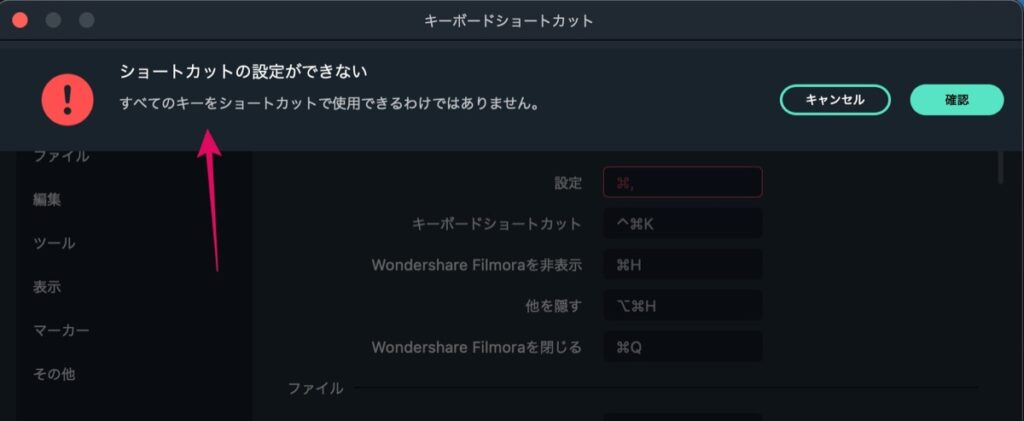
事前に振り分けられたキーだけで、変更しようとするとキーによっては上記画像のように、エラーが入ってしまいます。
この辺は近々改善されるかもしれないので、チェックしてみてください。
そのうち、好きなキーにカスタムできると思います。
ショートカットキーの確認
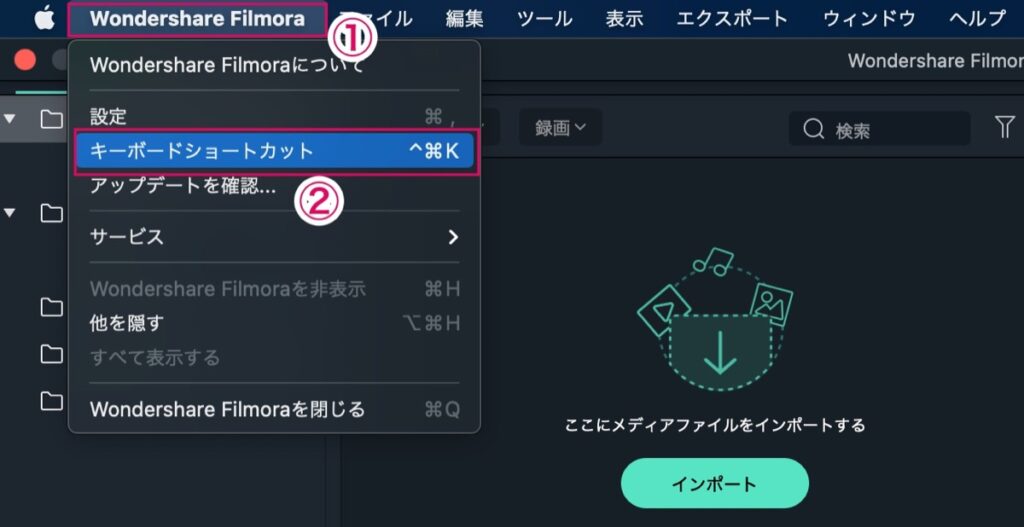
ショートカットキーは以下の手順で確認できます。
1, 画面上の Wondershare Filmora をクリック
↓
2, キーボードショートカットを選択
※ ショートカットキーは、⌘+Ctrl + K
まとめ:ショートカットを上手く使って作業効率を上げよう
ということで今回は以上です。
Filmora Xのキーボードショートカットキーについてご紹介しました。
ショートカットキーを上手く使って編集していけば、作業効率もさらに上がります。
ぜひ試してみましょう!
※ 補足:まだ上手く機能しないショートカットもあった…。
おわり。
当ブログではサイト運営に役立つ便利機能やHOW TOをご紹介中(^_^)v
Twitterもやってるので「フォロー」または「いいね」していただけると励みになりますm(_ _)m
☞ yasu_shigemoto
Filmora9を『最安値』で販売しているサイトをご紹介【他社比較】
Filmora9を最安値で購入することができる販売サイトを探して比較してみました。ほとんどの通販サイトでは公式サイトと料金の差はあまり感じられませんでしたが、1サイトだけかなりお得な料金で販売されてい
【映像の仕事はなくなる!?】動画クリエイターの今後 | 需要と将来性
今回は動画クリエイターの今後について『需要と将来性』についてまとめています。結論:動画編集の需要は急増していますが、将来的には稼げる人と稼げない人の格差が生まれてくると思います。誰でも簡単にできるよう
【差が生まれる時代】動画編集は副業では稼げないです【対策あり】
「動画の市場が伸びてきてるので、これからは動画編集のスキルを身につけて副業やフリーランスとしてやっていきたいと考えています...。動画編集はなぜ稼げなくなるのでしょうか...。」←このような質問にお答